



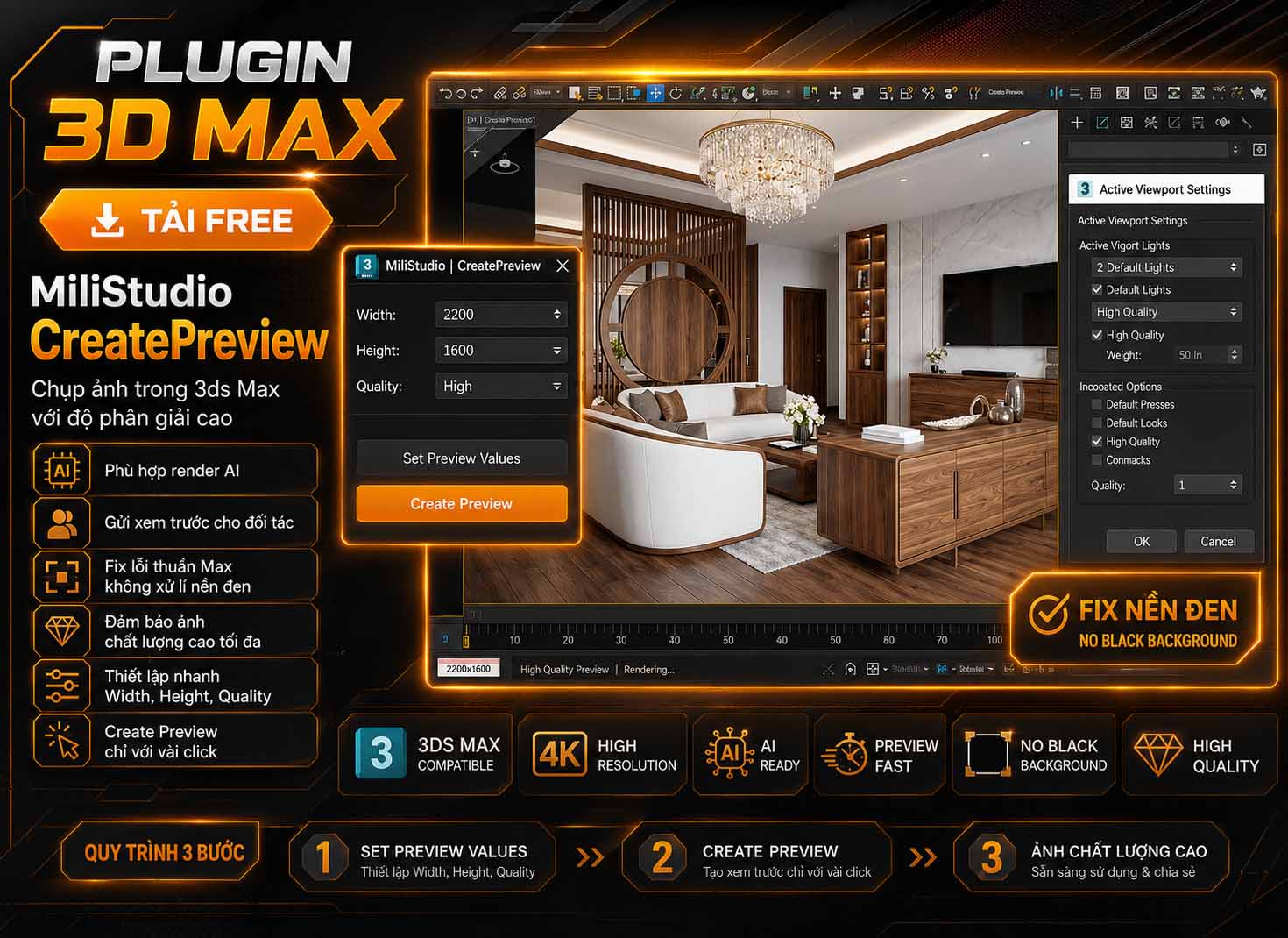
CreatePreview
0₫
Thông tin Plugin
📦 MiliStudio QuickViewPort (CreatePreview) là plugin hỗ trợ thiết lập viewport tối ưu và xuất ảnh xem trước
Make Preview cực nhanh trong 3ds Max chỉ với một cú nhấp chuột.
🚀 Plugin giúp tối ưu hóa ánh sáng và chất lượng hiển thị của viewport để xuất ảnh tĩnh xem trước sắc nét, đủ sáng, tiết kiệm tối đa thời gian render nháp cho các nghệ sĩ 3D.
✅ Tính năng chính:
- 🧩 Thiết lập viewport về chế độ 2 đèn mặc định Two Lights để đảm bảo đủ ánh sáng xem trước.
- 🎨 Xuất ảnh xem trước chất lượng cao High Quality, Ambient Occlusion, Shadows mà vẫn sáng rõ.
- 🔢 Tự động điền nhanh các thông số khung hình tĩnh, kích thước ảnh, đường dẫn tệp .jpg vào hộp thoại Make Preview mặc định.
- 🔄 Bộ đếm số tự động tăng dần, ví dụ: _001, _002, _003… mỗi lần xuất ảnh để tránh ghi đè tệp cũ.
- 📈 Tùy chỉnh trực tiếp chất lượng làm mịn ảnh Progressive Refinement Passes từ giao diện plugin.
- 📁 Tự động kiểm tra và chuyển hướng lưu ảnh thông minh nếu đường dẫn thư mục chứa ký tự Unicode, tiếng Việt có dấu hoặc tiếng Trung.
- 🆓 Phát hành hoàn toàn miễn phí cho cộng đồng thiết kế đồ họa.
🧩 Yêu cầu: Hỗ trợ 3ds Max 2016 trở lên, tối ưu tốt trên 3ds Max 2020+ sử dụng Nitrous viewport.
🔧 Cài đặt tức thì, giao diện tối giản, trực quan kèm chú thích song ngữ Anh – Việt.
Cài đặt và kích hoạt
- Tải Plugin MiliStudio QuickViewPort file .ms hoặc gói .mzp về máy.
- Kéo và thả file cài đặt thẳng vào khung nhìn của 3ds Max hoặc chạy qua menu Scripting > Run Script….
- Giao diện nhỏ gọn của plugin sẽ hiển thị trên màn hình.
- Bạn có thể kéo thả công cụ vào thanh Toolbar của 3ds Max để tạo nút bấm kích hoạt nhanh.
- Plugin tự động lưu và khôi phục vị trí của bảng điều khiển UI Position ở lần chạy kế tiếp.
- Plugin được chia sẻ miễn phí và sử dụng ngay, không cần license kích hoạt.
Sử dụng Plugin

- Width & Height: Điều chỉnh kích thước dài và rộng của khung hình preview mong muốn.
- Quality: Đặt số lượng bước làm mịn ảnh Progressive Passes. Chỉ số càng cao ảnh xuất ra càng mịn, giảm nhiễu hạt.
- Name: Nhập tên tệp ảnh preview cần lưu. Tên này sẽ tự động được cộng thêm số thứ tự tăng dần như
_001,_002sau mỗi lần xuất để bảo toàn các ảnh cũ. - Set Preview Values: Bấm để cấu hình nhanh viewport hiện tại sang chế độ Standard + 2 đèn và tự động điền sẵn các thông số chuẩn vào bảng Make Preview của 3ds Max để bạn tự kiểm soát.
- Create Preview: Bấm để xuất trực tiếp ảnh tĩnh chất lượng cao High Quality + 2 đèn + Shadows + Ambient Occlusion và tự động lưu/mở ảnh xem ngay khi hoàn tất.
Bản quyền & Gói sử dụng
MiliStudio QuickViewPort hiện được phát hành miễn phí.
- Miễn phí sử dụng hoàn toàn cho cộng đồng thiết kế 3D, kiến trúc và nội thất.
- Có thể tự do sử dụng cho mục đích cá nhân, học tập, thử nghiệm và thương mại.
- Không yêu cầu nhập khóa kích hoạt hay phí bản quyền.
- Mọi thông tin hỗ trợ và cập nhật phiên bản mới được cung cấp trực tiếp tại MiliStudio.
- Vui lòng không thương mại hóa hoặc đóng gói phân phối lại dưới thương hiệu khác.
Sản phẩm được phát triển bởi MiliStudio nhằm mang lại giải pháp làm việc nhanh gọn và tối ưu hóa quy trình dựng hình trong 3ds Max.


Sản phẩm tương tự
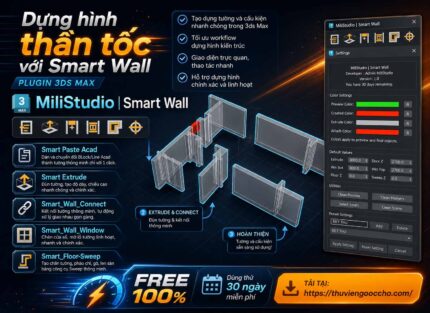
Smart_Wall
Giới thiệu Plugin Smart Wall
Smart Wall là plugin dành cho Autodesk 3ds Max, được phát triển bởi MiliStudio để hỗ trợ dựng tường, tạo cửa đi, cửa sổ, spline sàn và đường phào Sweep nhanh hơn trong quá trình thiết kế nội thất.
Plugin tập trung vào các thao tác dựng hình lặp lại hằng ngày: import DWG, extrude đối tượng, tạo khối nối tường, tạo spline kín cho sàn, attach/detach đối tượng và quản lý preview/helper trong scene.
Các tính năng nổi bật:
- Import nhanh file DWG mới nhất trong thư mục tạm của hệ thống.
- Gắn Extrude Modifier cho đối tượng đang chọn và lưu lại chiều cao mặc định.
- Tạo khối nối cửa đi và cửa sổ giữa các mặt tường.
- Tạo spline sàn kín và áp preset FloorGenerator theo các mẫu A/B/C/D.
- Tạo spline phòng và gắn Sweep theo preset phào AA/BB/CC/DD.
- Hỗ trợ Group, Ungroup, Attach, Detach và đưa pivot về tâm đối tượng.
- Có bảng Settings để chỉnh màu preview, màu đối tượng, giá trị mặc định và preset cấu hình.
Cài đặt & Khởi chạy Plugin
- Tải file cài đặt plugin dạng .mzp.
- Mở Autodesk 3ds Max.
- Kéo thả file .mzp vào viewport để cài đặt.
- Sau khi cài đặt, mở MiliStudio | Smart Wall từ toolbar MILI STUDIO.
Nên lưu file đang làm việc trước khi thao tác với scene lớn, đặc biệt khi attach/detach hoặc tạo nhiều khối tường cùng lúc.
Hướng dẫn sử dụng
- Dùng nút 1 để import DWG mới nhất; giữ Ctrl để tạo Group, giữ Shift để Ungroup, hoặc click phải để tạo outline Z=0.
- Dùng nút 2 để nhập chiều cao và gắn Extrude cho đối tượng đang chọn; click phải để xóa Extrude.
- Dùng nút 3 để tạo khối nối cửa đi giữa hai mặt tường; click phải để xóa các khối Smart_Wall_Connect đang chọn.
- Dùng nút 4 để tạo khối cửa sổ gồm phần trên và phần dưới; click phải để xóa các khối Smart_Wall_Window đang chọn.
- Dùng nút 5 để tạo spline sàn; giữ Ctrl để Attach đối tượng, giữ Shift để Detach và đưa pivot về tâm, click phải để tạo spline Sweep.
- Dùng nút 6 để mở Settings; giữ Ctrl để mở file hướng dẫn sử dụng, click phải để chạy cập nhật nếu phiên bản hỗ trợ.
- Trong bảng Settings, có thể chỉnh màu preview, màu đối tượng tạo ra, màu Extrude, màu Attach, giá trị mặc định và lưu preset cấu hình.
Bản quyền & Hỗ trợ
- Plugin được phát triển bởi MiliStudio.
- Website:
https://thuviengooccho.com/ - Mọi phản hồi, góp ý hoặc yêu cầu hỗ trợ có thể gửi qua hệ thống website của MiliStudio.
QuickMaterial
Giới thiệu Plugin QuickMaterial for 3ds Max
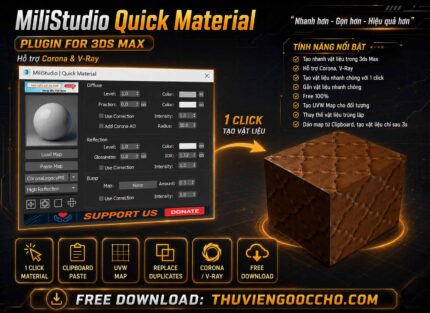
📦 QuickMaterial for 3ds Max – Plugin hỗ trợ tạo nhanh vật liệu trong 3ds Max, giúp tăng tốc quá trình gán vật liệu cho model chỉ với vài thao tác đơn giản.
💡 QuickMaterial được phát triển để giúp người dùng 3ds Max tạo vật liệu nhanh chóng, tiện lợi và hiệu quả hơn trong quá trình dựng hình, setup thư viện vật liệu hoặc xử lý model nội thất.
Plugin hỗ trợ cả Corona và V-Ray, cho phép tạo vật liệu nhanh chỉ với 1 click, gắn vật liệu vào đối tượng dễ dàng, tự động tạo UVWMap và hỗ trợ thay thế các vật liệu trùng lặp trong scene.
Đặc biệt, QuickMaterial có tính năng dán map từ Clipboard, giúp tạo vật liệu từ ảnh copy chỉ sau khoảng 3 giây, rất phù hợp cho kiến trúc sư, designer và người dùng 3ds Max thường xuyên làm việc với vật liệu.
✨ Các Tính Năng Nổi Bật:
- 🎨 Tạo nhanh vật liệu: Hỗ trợ tạo vật liệu trong 3ds Max nhanh chóng chỉ với 1 click.
- ⚡ Gắn vật liệu nhanh: Dễ dàng áp vật liệu cho đối tượng đang chọn trong scene.
- 🔥 Hỗ trợ Corona: Tạo vật liệu tương thích với Corona Renderer.
- 💎 Hỗ trợ V-Ray: Tạo vật liệu tương thích với V-Ray Renderer.
- 🧩 Tạo UVWMap cho đối tượng: Hỗ trợ tự động thêm UVWMap để map hiển thị đúng hơn trên model.
- 🔁 Thay thế vật liệu trùng lặp: Giúp xử lý và thay thế các vật liệu bị trùng trong scene nhanh chóng.
- 📋 Dán map từ Clipboard: Copy ảnh/map và tạo vật liệu nhanh chỉ sau khoảng 3 giây.
- 🎁 Free 100%: Plugin được chia sẻ miễn phí bởi MiliStudio.
🧩 Yêu cầu Hệ thống:
- Hệ điều hành Windows 10 / Windows 11 64-bit.
- Autodesk 3ds Max.
- Hỗ trợ Corona Renderer và V-Ray Renderer.
- Phù hợp với người dùng thường xuyên tạo, gán và quản lý vật liệu trong 3ds Max.
Cài đặt & Khởi chạy Plugin
✨ Hướng dẫn Cài đặt & Khởi chạy:
- 📥 Download file cài đặt QuickMaterial_Setup_Winrar.mzp từ trang sản phẩm của MiliStudio.
- 🖥️ Mở phần mềm Autodesk 3ds Max.
- 📦 Kéo thả file QuickMaterial_Setup_Winrar.mzp vào viewport 3ds Max để tiến hành cài đặt.
- ✅ Sau khi cài đặt hoàn tất, mở plugin QuickMaterial for 3ds Max để bắt đầu sử dụng.
- 🎨 Chọn đối tượng cần gắn vật liệu và sử dụng các nút chức năng trong plugin để tạo hoặc áp vật liệu nhanh chóng.
💡 Lưu ý quan trọng:
- Nên chọn đúng renderer đang sử dụng, ví dụ: Corona hoặc V-Ray.
- Để sử dụng tính năng dán map từ Clipboard, hãy copy ảnh/map trước khi tạo vật liệu.
- Có thể dùng plugin để tạo nhanh vật liệu cho model nội thất, thư viện 3D, sản phẩm hoặc scene đang làm việc.
- Plugin được phát triển bởi MiliStudio và được chia sẻ Free 100%.
Hướng dẫn Sử dụng Các Tính năng chính
✨ Quy trình Sử dụng Cơ bản:
- Mở phần mềm 3ds Max.
- Khởi chạy plugin QuickMaterial for 3ds Max.
- Chọn renderer phù hợp: Corona hoặc V-Ray.
- Chọn đối tượng cần tạo hoặc gắn vật liệu.
- Sử dụng chức năng tạo vật liệu nhanh để tạo vật liệu chỉ với 1 click.
- Dùng chức năng gắn vật liệu nhanh để áp vật liệu vào đối tượng đang chọn.
- Nếu cần, sử dụng chức năng tạo UVWMap để map hiển thị đúng tỉ lệ hơn trên model.
- Sử dụng chức năng thay thế vật liệu trùng lặp để làm sạch và tối ưu vật liệu trong scene.
- Với tính năng Clipboard, chỉ cần copy map/ảnh rồi dùng plugin để tạo vật liệu nhanh chỉ sau khoảng 3 giây.
🧰 Plugin phù hợp cho:
- Người dùng 3ds Max thường xuyên tạo và gắn vật liệu cho model.
- Kiến trúc sư, designer, diễn họa viên 3D cần tăng tốc workflow vật liệu.
- Người làm thư viện model, thư viện vật liệu, nội thất, ngoại thất hoặc sản phẩm 3D.
- Người dùng Corona và V-Ray muốn tạo vật liệu nhanh, gọn và tiện lợi hơn.
- Người cần xử lý vật liệu trùng lặp, thiếu UVWMap hoặc muốn tạo vật liệu từ ảnh copy nhanh chóng.
Sử dụng QuickMaterial for 3ds Max giúp bạn tiết kiệm thời gian khi tạo vật liệu, gắn vật liệu và xử lý map trong 3ds Max, từ đó tăng tốc quá trình làm việc và tối ưu workflow dựng hình chuyên nghiệp hơn.
Chính sách Bản quyền & Hỗ trợ
Thông tin Bản quyền:
- Plugin được phát triển bởi MiliStudio.
- QuickMaterial for 3ds Max là công cụ hỗ trợ tạo nhanh vật liệu, gắn vật liệu và xử lý map trong 3ds Max.
- Plugin hỗ trợ người dùng Corona và V-Ray trong quá trình tạo vật liệu nhanh chóng.
- Plugin được chia sẻ Free 100% cho cộng đồng người dùng 3ds Max.
- Mọi phản hồi, góp ý hoặc yêu cầu hỗ trợ có thể gửi qua hệ thống website của MiliStudio.
🔗 Liên kết nhanh:
- Tải miễn phí Plugin:
https://thuviengooccho.com/ - Website MiliStudio:
https://thuviengooccho.com/
ToolbarManage
Giới thiệu Plugin Toolbar Manager
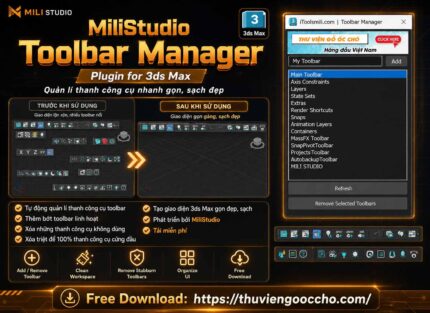
📦 MiliStudio | Toolbar Manager – Plugin hỗ trợ quản lý thanh công cụ Toolbar trong 3ds Max một cách nhanh chóng, gọn gàng và hiệu quả.
💡 Toolbar Manager được phát triển để giúp người dùng 3ds Max dễ dàng kiểm soát, thêm, bớt và dọn dẹp các thanh công cụ đang hiển thị trong giao diện làm việc.
Trong quá trình sử dụng 3ds Max lâu dài, giao diện có thể xuất hiện nhiều toolbar không cần thiết, toolbar lỗi hoặc những thanh công cụ cứng đầu khó xóa theo cách thông thường. Plugin này giúp xử lý các vấn đề đó nhanh hơn, tạo lại không gian làm việc sạch sẽ, gọn đẹp và chuyên nghiệp.
✨ Các Tính Năng Nổi Bật:
- 🧰 Quản lý Toolbar tự động: Hỗ trợ kiểm soát các thanh công cụ trong giao diện 3ds Max.
- ➕ Thêm Toolbar: Giúp thêm các thanh công cụ cần thiết vào giao diện làm việc.
- ➖ Bớt Toolbar: Dễ dàng loại bỏ những toolbar không còn sử dụng.
- 🧹 Xóa Toolbar không dùng: Dọn dẹp các thanh công cụ thừa, giúp giao diện 3ds Max gọn gàng hơn.
- 🔥 Xóa triệt để Toolbar cứng đầu: Hỗ trợ xóa 100% những thanh công cụ khó xóa hoặc bị lỗi hiển thị.
- ✨ Làm sạch giao diện 3ds Max: Giúp không gian làm việc trở nên gọn đẹp, sạch sẽ và dễ thao tác hơn.
- 🎁 Tải miễn phí: Plugin được chia sẻ miễn phí bởi MiliStudio.
🧩 Yêu cầu Hệ thống:
- Hệ điều hành Windows 10 / Windows 11 64-bit.
- Autodesk 3ds Max.
- Phù hợp với người dùng thường xuyên cài nhiều script, plugin hoặc toolbar trong 3ds Max.
Cài đặt & Khởi chạy Plugin
✨ Hướng dẫn Cài đặt & Khởi chạy:
- 📥 Download file cài đặt Toolbar Manager từ trang sản phẩm của MiliStudio.
- 🖥️ Kéo thả file cài đặt vào viewport 3ds Max để tiến hành cài đặt.
- ✅ Sau khi cài đặt, mở plugin trong 3ds Max để bắt đầu quản lý các thanh công cụ Toolbar.
- 🧰 Sử dụng các nút chức năng trong plugin để thêm, bớt hoặc xóa toolbar theo nhu cầu.
💡 Lưu ý quan trọng:
- Nên lưu lại giao diện làm việc hiện tại trước khi thực hiện xóa hàng loạt toolbar.
- Plugin phù hợp để xử lý các giao diện 3ds Max bị rối do cài quá nhiều công cụ, script hoặc plugin khác nhau.
- Có thể sử dụng plugin để làm sạch lại workspace, giúp giao diện 3ds Max nhẹ, gọn và dễ nhìn hơn.
- Plugin được phát triển bởi MiliStudio và được chia sẻ miễn phí.
Hướng dẫn Sử dụng Các Tính năng chính
✨ Quy trình Sử dụng Cơ bản:
- Mở phần mềm 3ds Max.
- Khởi chạy plugin MiliStudio | Toolbar Manager.
- Kiểm tra danh sách hoặc trạng thái các thanh công cụ Toolbar hiện có.
- Chọn thao tác cần dùng: thêm toolbar, bớt toolbar hoặc xóa toolbar không cần thiết.
- Nếu gặp toolbar cứng đầu không thể xóa bằng cách thông thường, dùng chức năng xóa triệt để của plugin.
- Sau khi dọn dẹp, giao diện 3ds Max sẽ trở nên gọn gàng, sạch sẽ và dễ thao tác hơn.
🧰 Plugin phù hợp cho:
- Người dùng 3ds Max thường xuyên cài nhiều plugin, script hoặc toolbar phụ.
- Kiến trúc sư, designer, diễn họa viên 3D muốn có giao diện làm việc gọn gàng.
- Người dùng gặp lỗi toolbar bị trùng, bị thừa hoặc không thể xóa thủ công.
- Người muốn làm sạch workspace 3ds Max để tăng hiệu quả làm việc.
Sử dụng MiliStudio | Toolbar Manager giúp bạn nhanh chóng kiểm soát lại giao diện 3ds Max, loại bỏ các thanh công cụ không cần thiết và tạo môi trường làm việc sạch đẹp, chuyên nghiệp hơn.
Chính sách Bản quyền & Hỗ trợ
Thông tin Bản quyền:
- Plugin được phát triển bởi MiliStudio.
- MiliStudio | Toolbar Manager là công cụ hỗ trợ quản lý và dọn dẹp toolbar trong 3ds Max.
- Plugin được chia sẻ miễn phí cho cộng đồng người dùng 3ds Max.
- Mọi phản hồi, góp ý hoặc yêu cầu hỗ trợ có thể gửi qua hệ thống website của MiliStudio.
🔗 Liên kết nhanh:
- Tải miễn phí Plugin:
https://thuviengooccho.com/ - Website MiliStudio:
https://thuviengooccho.com/
MaxToBlender
Thông tin Plugin
📦 MiliStudio 3Ds To Blender là plugin hỗ trợ chuyển đổi Model từ 3ds Max sang Blender nhanh chóng và tiện lợi.
🚀 Plugin giúp bạn đơn giản hóa quy trình chuyển file, đặc biệt phù hợp cho người dùng muốn khai thác thư viện Model 3ds Max trong môi trường Blender.
✅ Tính năng chính:
- 🧩 Xuất Model từ 3ds Max sang Blender chỉ với vài thao tác.
- 🎨 Hỗ trợ giữ lại vật liệu, texture và map cơ bản.
- 📁 Tự động gom map, bitmap, texture vào thư mục đi kèm.
- 💡 Hỗ trợ chuyển đổi một số loại đèn phổ biến.
- 🏠 Phù hợp với Model nội thất, kiến trúc, thư viện 3D.
- 🆓 Plugin được phát hành miễn phí cho cộng đồng thiết kế.
🧩 Yêu cầu: 3ds Max 2016 trở lên và Blender phiên bản mới khuyến nghị.
🔧 Cài đặt đơn giản, dễ sử dụng, phù hợp cả với người mới bắt đầu.
Cài đặt và kích hoạt
- Tải Plugin MiliStudio 3Ds To Blender từ trang sản phẩm.
- Cài đặt file Script/Add-on theo hướng dẫn đi kèm.
- Trong 3ds Max, mở công cụ xuất Model sang Blender.
- Trong Blender, cài Add-on hỗ trợ Import nếu plugin có cung cấp.
- Plugin hiện được chia sẻ miễn phí, không yêu cầu thanh toán.
Sử dụng Plugin
- Mở 3ds Max và chọn Model cần chuyển sang Blender.
- Sử dụng công cụ Export của Plugin để xuất dữ liệu Model.
- Plugin sẽ tự động xử lý file, gom texture, bitmap và các tài nguyên liên quan.
- Mở Blender và Import file đã xuất từ Plugin.
- Kiểm tra lại vật liệu, texture, ánh sáng và điều chỉnh nếu cần.
- Phù hợp để chuyển nhanh Model kiến trúc, nội thất, sản phẩm và thư viện 3D.
- Hỗ trợ tốt cho quy trình làm việc giữa 3ds Max và Blender.
Bản quyền & Gói sử dụng
MiliStudio 3Ds To Blender hiện được phát hành miễn phí.
- Miễn phí sử dụng cho cộng đồng thiết kế.
- Có thể dùng để học tập, thử nghiệm và hỗ trợ công việc cá nhân.
- Không cần kích hoạt license.
- Có thể được cập nhật thêm tính năng trong tương lai.
- Vui lòng không bán lại hoặc chia sẻ lại dưới tên thương mại khác.
Plugin được phát triển với mục tiêu hỗ trợ người dùng 3ds Max dễ dàng tiếp cận và làm việc hiệu quả hơn với Blender.
IESPresetPro
Thông tin Plugin
📦 Tích hợp liền mạch – Mở rộng chiếu sáng – Quản lý bản quyền thông minh.
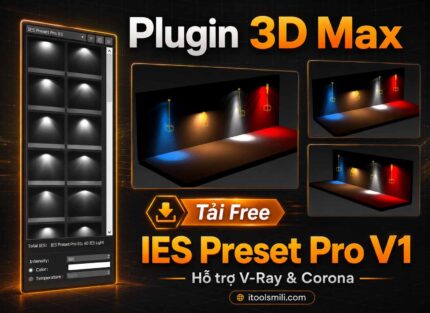
💡 MiliStudio IES Library là plugin mở rộng dành cho 3ds Max, giúp bạn dễ dàng quản lý, chọn và thay đổi đèn IES chỉ với vài cú click.
✅ Tính năng chính:
- 🗂️ Quản lý và chọn IES light nhanh chóng, trực quan.
- 🚀 Tăng tốc quá trình thiết kế ánh sáng nhờ thư viện dựng sẵn.
- 🎨 Tùy chọn thay đổi màu sắc và cường độ của đèn IES một cách linh hoạt.
- 📁 Hỗ trợ IES nội bộ, IES ngoài thư mục và thư viện mạng.
- 🎯 Tương thích tốt với V-Ray và Corona Renderer.
🧩 Yêu cầu: 3ds Max 2016 trở lên, bản 64-bit.
🔧 Cài đặt đơn giản, hỗ trợ cập nhật tự động trong tương lai.
Cài đặt và kích hoạt
- Tải plugin MiliStudio IES Library (.mzp) từ trang sản phẩm.
- Chọn gói giấy phép phù hợp với nhu cầu sử dụng.
- Tiến hành thanh toán online theo hướng dẫn trên website.
- Kéo thả file .mzp vào 3ds Max hoặc chạy qua menu Scripting > Run Script....
- Sau khi cài đặt, mở plugin từ toolbar hoặc menu đã được tạo trong 3ds Max.
- Sử dụng đúng email đã mua hàng để kích hoạt bản quyền.
Sử dụng Plugin
- Từ thanh công cụ đã cài đặt, mở giao diện plugin để xem thư viện icon IES trực quan.
- Khi chọn đèn trong khung cảnh 3ds Max, bạn chỉ cần chọn biểu tượng trong plugin để thay đổi đèn IES.
- Hoạt động tốt với Corona Renderer, V-Ray Renderer và Vantage.
- Duyệt thư viện IES tích hợp sẵn với hàng trăm mẫu đèn.
- Plugin có cung cấp file test để bạn trải nghiệm nhanh tính năng.
- Mở giao diện bằng cách chuột phải vào biểu tượng bánh răng cài đặt.
- Tìm đến nút Open File Test với 2 tùy chọn Corona và V-Ray.
- Bắt đầu thử nghiệm ánh sáng IES trong cảnh mẫu.
- Điều chỉnh cường độ và màu sắc đèn IES một cách linh hoạt, trực quan.
- Hỗ trợ hoàn chỉnh cho V-Ray và Corona Renderer.
Bản quyền & Gói sử dụng
Các gói giấy phép sử dụng: Kích hoạt theo thiết bị.
- Hỗ trợ trên 2 thiết bị máy tính.
- Cập nhật miễn phí các tính năng mới trong tương lai.
- Giấy phép kích hoạt vĩnh viễn.
- Chỉ cần sử dụng đúng email chính chủ để kích hoạt.
- Khuyến mãi áp dụng cho đến khi có thông báo mới.
Kích hoạt dễ dàng bằng mã online hoặc offline.
AnCuongMtl
Giới thiệu Ứng dụng AnCuongMtl 2026
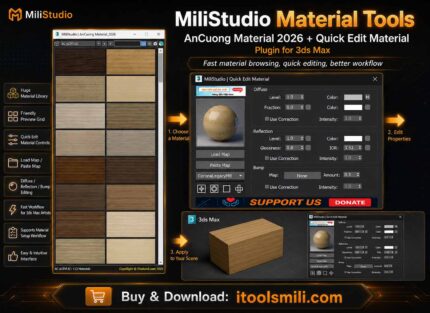
📦 MiliStudio | AnCuongMtl 2026 – Bộ công cụ thư viện vật liệu gỗ An Cường toàn diện dành cho 3ds Max.
💡 MiliStudio | AnCuongMtl 2026 được thiết kế nhằm giúp các nhà thiết kế nội thất, kiến trúc sư và chuyên viên diễn họa 3D dễ dàng tra cứu, quản lý và áp nhanh hàng trăm mẫu gỗ An Cường chính hãng vào cảnh 3D mà không mất thời gian cấu hình map thủ công.
Ứng dụng tự động hóa hoàn toàn quy trình tạo vật liệu phức tạp của hai bộ engine render phổ biến nhất hiện nay là V-Ray và Corona, đồng thời tự động điều chỉnh tỷ lệ vân gỗ chuẩn xác.
✨ Các Tính Năng Vượt Trội:
- 🗂️ Danh mục trực quan: Duyệt hàng trăm mẫu gỗ melamine, acrylic, laminate... của An Cường trực tiếp từ giao diện 3ds Max.
- 🔍 Bộ lọc tìm kiếm thông minh: Tìm nhanh mã gỗ hoặc màu sắc chỉ với vài ký tự.
- ⚡ Áp vật liệu một chạm: Gán ngay vật liệu gỗ tương thích lên các đối tượng 3D đang chọn chỉ bằng 1 click chuột.
- 💡 Chuyển đổi engine Render (CN/VR): Linh hoạt tạo vật liệu Corona Legacy Mtl hoặc V-Ray Mtl tùy theo dự án.
- 🛠️ Trình Quick Edit Material: Bảng hiệu chỉnh nâng cao độ phản xạ (Reflection), độ bóng (Glossiness), khúc xạ (IOR) và map lồi lõm (Bump) của gỗ.
- 🔐 Xác thực bản quyền trực tuyến: Đăng nhập nhanh qua tài khoản MiliStudio để kiểm tra thời hạn và kích hoạt thiết bị.
🧩 Yêu cầu Hệ thống:
- Hệ điều hành Windows 10 / Windows 11 64-bit.
- Phần mềm Autodesk 3ds Max (hỗ trợ các phiên bản mới nhất).
- Trình Render V-Ray hoặc Corona Renderer đã cài đặt trên 3ds Max.
- Kết nối internet hoạt động tốt khi kích hoạt và xác thực bản quyền trực tuyến.
Cài đặt & Kích hoạt Bản quyền
✨ Hướng dẫn Cài đặt & Khởi chạy:
- 📥 Download the MiliStudio AnCuongMtl (.mzp) plugin from the product page.
- 🖥️ Drag and drop the
.mzpfile into the 3ds Max viewport to install the plugin automatically. - 🔐 To place an order, please select the license plan that matches your needs and complete the online payment.
- ✅ After successful activation, you can fully access the online wood library.
💡 Lưu ý quan trọng:
- Hãy chắc chắn chọn đúng thư mục chứa tệp ảnh texture thư viện gỗ An Cường bằng nút
...trên giao diện trước khi bắt đầu áp mẫu gỗ. - Tải thư viện vân gỗ (Textures) tự động hoặc thủ công:
- Click chuột trái nút 📦 (DT) trên thanh công cụ để tải & cài đặt tự động.
- Nếu không tải được tự động (lỗi Quota Exceeded), hãy click chuột phải nút 📦 (DT) để tải tệp nén thủ công về máy. Sau đó mở giao diện Model Library Installer, click Choose Path chọn tệp nén đó và click Download & Install để chương trình giải nén tự động cập nhật lên plugin.
- Trường hợp gặp lỗi không kết nối được máy chủ bản quyền, vui lòng kiểm tra lại đường truyền internet hoặc phần mềm tường lửa (Firewall).
Hướng dẫn Sử dụng Các Tính năng chính
✨ Quy trình Sử dụng Cơ bản:
- Mở file dự án 3ds Max và chọn các mô hình 3D cần gán gỗ.
- Trên giao diện chính AnCuongMtl 2026, chọn Renderer mong muốn bằng cách click bật
CN(Corona) hoặcVR(V-Ray). - Chọn thư mục chứa ảnh map gỗ An Cường ở thanh thả xuống.
- Tìm và chọn đúng màu sắc/mã vân gỗ cần dùng. Nhấn vào ảnh mẫu gỗ để gán ngay cho model.
- Hiệu chỉnh sâu vân gỗ bằng cách click đúp hoặc chuột phải vào ảnh mẫu để mở bảng Quick Edit Material. Chỉnh sửa thông số độ phản xạ, glossiness hoặc bump cho khớp thực tế rồi áp dụng.
Sử dụng MiliStudio | AnCuongMtl 2026 giúp rút ngắn đến 90% thời gian thiết lập chất liệu nội thất gỗ An Cường, mang lại hiệu quả diễn họa cao nhất.
Chính sách Bản quyền & Hỗ trợ
Thông tin Bản quyền:
- Bản quyền thuộc phát triển bởi MiliStudio (iToolsmili.com).
- Bản quyền không giới hạn thời gian (Lifetime) đối với các tài khoản mua chính thức, đi kèm dịch vụ cập nhật dữ liệu mẫu gỗ miễn phí trong tương lai.
- Mọi phản hồi góp ý hoặc đóng góp tài trợ phát triển công cụ có thể thực hiện thông qua hộp thoại
Support Us(Modal) hiển thị QR chuyển khoản ngân hàng vô cùng thuận tiện.

MaterialWalnut
Thông tin Plugin
Cài đặt và kích hoạt
- Đặt hàng tại Website: tải về và giải nén với mật khẩu Milistudio
- Chỉ cần kéo thả têp MliStudioMaterialWalnut.mzp vào khung cảnh 3DsMax
- Plugin tự động cài đặt và hiển thị thanh công cụ trên MenutoolBar
QuickRoudCRN
Thông tin Plugin
Cài đặt và kích hoạt
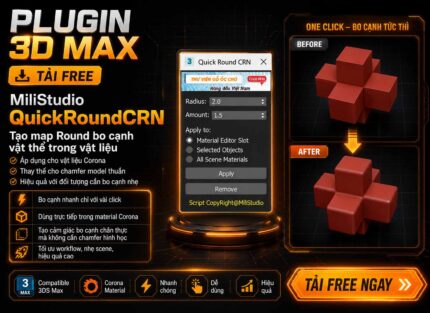
- Đặt hàng tại Website: tải về và giải nén với mật khẩu Milistudio
- Chỉ cần kéo thả têp MiliStudioQuickRoundCRN.mzp vào khung cảnh 3DsMax
- Plugin tự động cài đặt và hiển thị thanh công cụ trên MenutoolBar
No account yet?
Create an Account