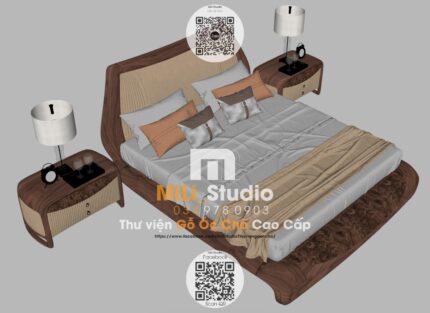




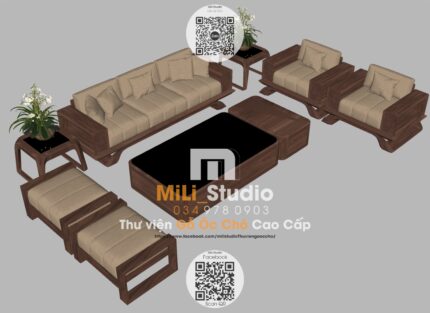
BO SOFA RC NEWMILI SFRC00203_SKP
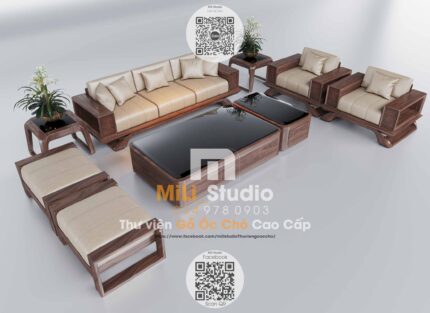
BO SOFA RC NEWMILI SFRC00203
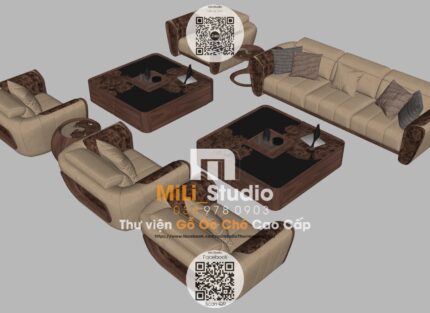
BO SOFA RC NEWMILI SFRC00201_SKP
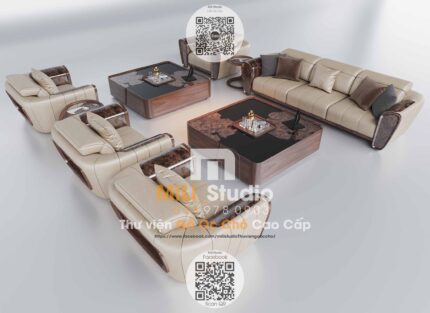
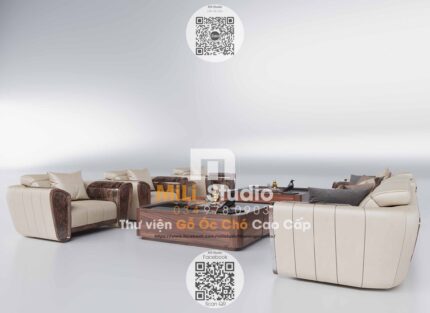
BO SOFA RC NEWMILI SFRC00201
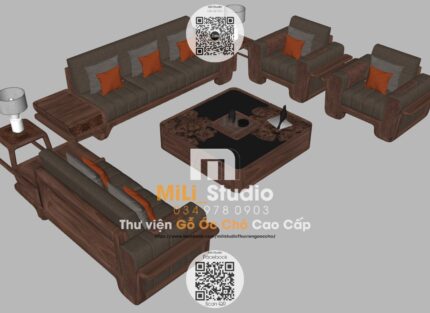
BO SOFA RC NEWMILI SFRC00200_SKP
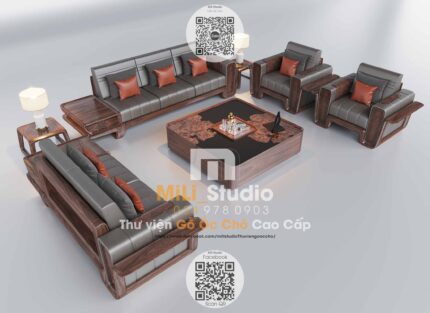
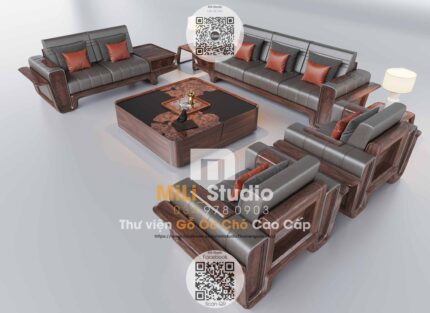
BO SOFA RC NEWMILI SFRC00200
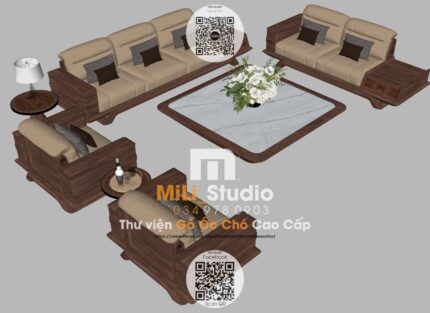
BO SOFA RC NEWMILI SFRC0018_SKP
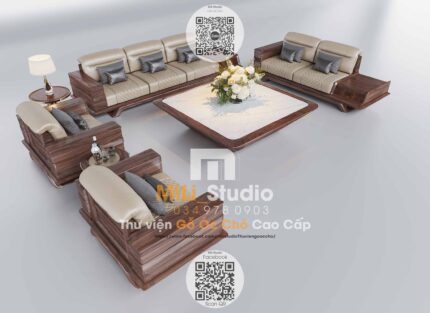

BO SOFA RC NEWMILI SFRC0018
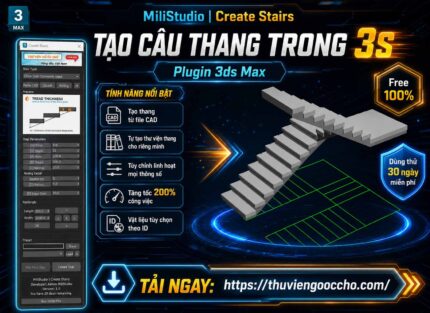
CreateStair
Giới thiệu Plugin Create Stairs
Create Stairs là plugin dành cho Autodesk 3ds Max, được phát triển bởi MiliStudio để hỗ trợ dựng cầu thang nhanh từ các spline 2D hoặc preset đã lưu.
Công cụ giúp tạo bậc thang theo nhiều kiểu khác nhau, xem preview trước khi tạo đối tượng thật, chỉnh thông số trực tiếp và hỗ trợ thêm các phần phụ trợ như railing, vật liệu, preset và tách spline kín.
Các tính năng nổi bật:
- Tạo cầu thang từ spline với các chế độ Open Stair Steps Only, Close Stair Commonly Used và Box Stair Rarely Used.
- Preview trực tiếp trước khi chuyển thành đối tượng thật trong scene.
- Điều chỉnh các thông số chính như Total Height, Steps, Riser, Tread, Nosing, Radius và Edge Trim.
- Tạo rectangle nhanh theo các hướng lên, xuống, trái, phải để dựng mặt bằng bậc thang.
- Lưu và load preset bằng file .max, có ảnh preview để nhận biết mẫu nhanh hơn.
- Hỗ trợ mở rollout Railing và Material để mở rộng quy trình dựng thang.
Cài đặt & Khởi chạy Plugin
- Tải file cài đặt plugin dạng .mzp.
- Mở Autodesk 3ds Max.
- Kéo thả file .mzp vào viewport để cài đặt.
- Sau khi cài đặt, mở Create Stairs từ toolbar MILI STUDIO.
Nên lưu file đang làm việc trước khi tạo cầu thang hoặc merge preset vào scene đang dùng.
Hướng dẫn sử dụng
- Chuẩn bị các spline 2D hoặc dùng nhóm Rectangle để tạo nhanh mặt bằng bậc thang.
- Chọn kiểu thang trong mục Stair Type.
- Nhập Total Height và Steps để công cụ tự tính chiều cao cổ bậc, hoặc chỉnh trực tiếp các thông số bậc thang.
- Bấm Pick First Step để chọn bậc đầu tiên và xem preview.
- Hiệu chỉnh thông số cho tới khi preview đúng ý.
- Bấm Create Stair để tạo đối tượng cầu thang thật trong 3ds Max.
- Dùng mục Preset để lưu mẫu đang chọn, load lại và đặt vào scene khi cần.
Bản quyền & Hỗ trợ
- Plugin được phát triển bởi MiliStudio.
- Website:
https://thuviengooccho.com/ - Trang Pro:
https://itoolsmili.com/product/create_stairs_pro/ - Mọi phản hồi, góp ý hoặc yêu cầu hỗ trợ có thể gửi qua hệ thống website của MiliStudio.
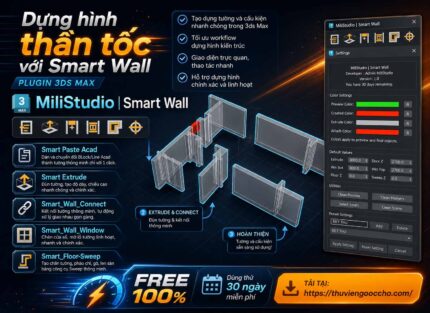
Smart_Wall
Giới thiệu Plugin Smart Wall
Smart Wall là plugin dành cho Autodesk 3ds Max, được phát triển bởi MiliStudio để hỗ trợ dựng tường, tạo cửa đi, cửa sổ, spline sàn và đường phào Sweep nhanh hơn trong quá trình thiết kế nội thất.
Plugin tập trung vào các thao tác dựng hình lặp lại hằng ngày: import DWG, extrude đối tượng, tạo khối nối tường, tạo spline kín cho sàn, attach/detach đối tượng và quản lý preview/helper trong scene.
Các tính năng nổi bật:
- Import nhanh file DWG mới nhất trong thư mục tạm của hệ thống.
- Gắn Extrude Modifier cho đối tượng đang chọn và lưu lại chiều cao mặc định.
- Tạo khối nối cửa đi và cửa sổ giữa các mặt tường.
- Tạo spline sàn kín và áp preset FloorGenerator theo các mẫu A/B/C/D.
- Tạo spline phòng và gắn Sweep theo preset phào AA/BB/CC/DD.
- Hỗ trợ Group, Ungroup, Attach, Detach và đưa pivot về tâm đối tượng.
- Có bảng Settings để chỉnh màu preview, màu đối tượng, giá trị mặc định và preset cấu hình.
Cài đặt & Khởi chạy Plugin
- Tải file cài đặt plugin dạng .mzp.
- Mở Autodesk 3ds Max.
- Kéo thả file .mzp vào viewport để cài đặt.
- Sau khi cài đặt, mở MiliStudio | Smart Wall từ toolbar MILI STUDIO.
Nên lưu file đang làm việc trước khi thao tác với scene lớn, đặc biệt khi attach/detach hoặc tạo nhiều khối tường cùng lúc.
Hướng dẫn sử dụng
- Dùng nút 1 để import DWG mới nhất; giữ Ctrl để tạo Group, giữ Shift để Ungroup, hoặc click phải để tạo outline Z=0.
- Dùng nút 2 để nhập chiều cao và gắn Extrude cho đối tượng đang chọn; click phải để xóa Extrude.
- Dùng nút 3 để tạo khối nối cửa đi giữa hai mặt tường; click phải để xóa các khối Smart_Wall_Connect đang chọn.
- Dùng nút 4 để tạo khối cửa sổ gồm phần trên và phần dưới; click phải để xóa các khối Smart_Wall_Window đang chọn.
- Dùng nút 5 để tạo spline sàn; giữ Ctrl để Attach đối tượng, giữ Shift để Detach và đưa pivot về tâm, click phải để tạo spline Sweep.
- Dùng nút 6 để mở Settings; giữ Ctrl để mở file hướng dẫn sử dụng, click phải để chạy cập nhật nếu phiên bản hỗ trợ.
- Trong bảng Settings, có thể chỉnh màu preview, màu đối tượng tạo ra, màu Extrude, màu Attach, giá trị mặc định và lưu preset cấu hình.
Bản quyền & Hỗ trợ
- Plugin được phát triển bởi MiliStudio.
- Website:
https://thuviengooccho.com/ - Mọi phản hồi, góp ý hoặc yêu cầu hỗ trợ có thể gửi qua hệ thống website của MiliStudio.

ShowTexture
Giới thiệu Plugin ShowTexture
ShowTexture là plugin dành cho Autodesk 3ds Max, được phát triển bởi MiliStudio để hỗ trợ thao tác chỉnh map vật liệu nhanh và gọn hơn.
Plugin giúp người dùng gắn Map/Color Correction vào các kênh vật liệu đang có, giữ lại map gốc bên trong lớp correction và giảm thao tác lặp lại khi xử lý nhiều vật liệu.
Các tính năng nổi bật:
- Gắn Map/Color Correction vào map vật liệu hiện có mà vẫn giữ lại map gốc bên trong.
- Chọn đúng kênh cần xử lý như Diffuse, Reflection, Refraction và Bump.
- Chỉnh Hue Shift, Saturation, Brightness và Contrast trực tiếp trên giao diện.
- Hỗ trợ vật liệu Multi/Sub-Object bằng cách áp dụng cho các vật liệu con.
- Áp dụng cho Material Editor slot đang chọn hoặc vật liệu của object đang chọn.
- Tự ghi nhớ vị trí cửa sổ sau khi di chuyển rollout.
Cài đặt & Khởi chạy Plugin
- Tải file cài đặt plugin dạng .mzp.
- Mở Autodesk 3ds Max.
- Kéo thả file .mzp vào viewport để cài đặt.
- Sau khi cài đặt, mở ShowTexture từ toolbar MILI STUDIO.
Nên lưu file đang làm việc trước khi áp dụng plugin cho scene lớn hoặc nhiều vật liệu.
Hướng dẫn sử dụng
- Mở scene 3ds Max và chọn vật liệu hoặc object cần xử lý.
- Chọn chế độ áp dụng: Selected Material Slot hoặc Selected Objects.
- Chọn kênh map cần xử lý: Diffuse, Reflection, Refraction hoặc Bump.
- Bấm Add Map Correction để gắn lớp Map/Color Correction vào kênh đã chọn.
- Điều chỉnh Hue Shift, Saturation, Brightness và Contrast trực tiếp trên giao diện nếu cần.
- Nếu vật liệu đã có lớp Correction, plugin sẽ cập nhật lớp đó thay vì tạo thêm lớp mới.
Bản quyền & Hỗ trợ
- Plugin được phát triển bởi MiliStudio.
- Website:
https://thuviengooccho.com/ - Mọi phản hồi, góp ý hoặc yêu cầu hỗ trợ có thể gửi qua hệ thống website của MiliStudio.