



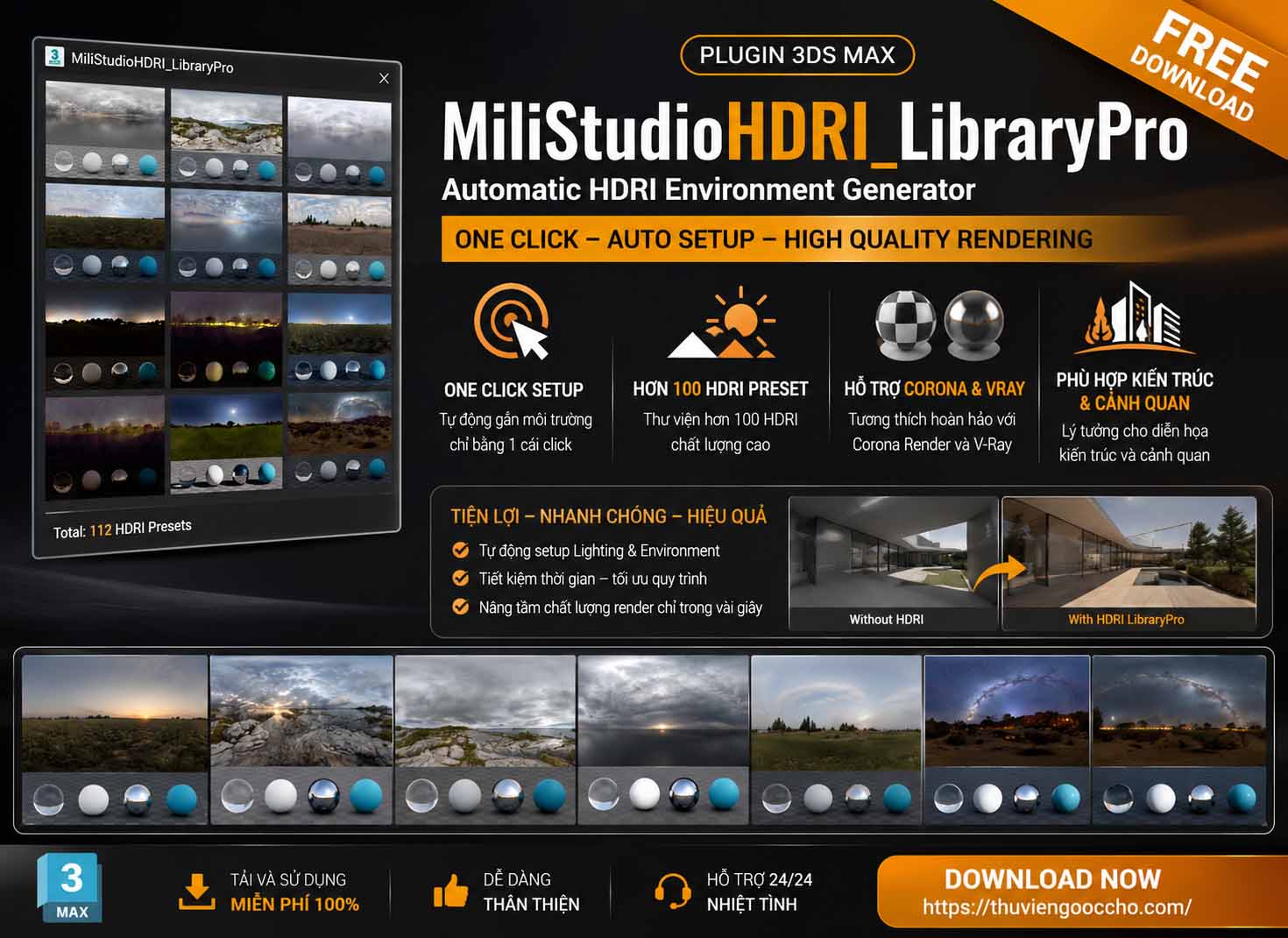
HDRILibraryPro
0₫
Giới thiệu Ứng dụng AnCuongMtl 2026
📦 MiliStudio | AnCuongMtl 2026 – Bộ công cụ thư viện vật liệu gỗ An Cường toàn diện dành cho 3ds Max.
💡 MiliStudio | AnCuongMtl 2026 được thiết kế nhằm giúp các nhà thiết kế nội thất, kiến trúc sư và chuyên viên diễn họa 3D dễ dàng tra cứu, quản lý và áp nhanh hàng trăm mẫu gỗ An Cường chính hãng vào cảnh 3D mà không mất thời gian cấu hình map thủ công.
Ứng dụng tự động hóa hoàn toàn quy trình tạo vật liệu phức tạp của hai bộ engine render phổ biến nhất hiện nay là V-Ray và Corona, đồng thời tự động điều chỉnh tỷ lệ vân gỗ chuẩn xác.
✨ Các Tính Năng Vượt Trội:
- 🗂️ Danh mục trực quan: Duyệt hàng trăm mẫu gỗ melamine, acrylic, laminate… của An Cường trực tiếp từ giao diện 3ds Max.
- 🔍 Bộ lọc tìm kiếm thông minh: Tìm nhanh mã gỗ hoặc màu sắc chỉ với vài ký tự.
- ⚡ Áp vật liệu một chạm: Gán ngay vật liệu gỗ tương thích lên các đối tượng 3D đang chọn chỉ bằng 1 click chuột.
- 💡 Chuyển đổi engine Render (CN/VR): Linh hoạt tạo vật liệu Corona Legacy Mtl hoặc V-Ray Mtl tùy theo dự án.
- 🛠️ Trình Quick Edit Material: Bảng hiệu chỉnh nâng cao độ phản xạ (Reflection), độ bóng (Glossiness), khúc xạ (IOR) và map lồi lõm (Bump) của gỗ.
- 🔐 Xác thực bản quyền trực tuyến: Đăng nhập nhanh qua tài khoản MiliStudio để kiểm tra thời hạn và kích hoạt thiết bị.
🧩 Yêu cầu Hệ thống:
- Hệ điều hành Windows 10 / Windows 11 64-bit.
- Phần mềm Autodesk 3ds Max (hỗ trợ các phiên bản mới nhất).
- Trình Render V-Ray hoặc Corona Renderer đã cài đặt trên 3ds Max.
- Kết nối internet hoạt động tốt khi kích hoạt và xác thực bản quyền trực tuyến.
Cài đặt & Khởi chạy
✨ Hướng dẫn Cài đặt & Khởi chạy:
- 📥 Download file cài đặt HDRI Library Pro (.mzp) từ trang sản phẩm của MiliStudio.
- 🖥️ Kéo thả file
.mzpvào viewport 3ds Max để cài đặt tự động. - 📁 Chuẩn bị thư viện HDRI đã tải về để update thư viện HDRI lên máy.
- 📁 Nút lục giác ở góc trên bên phải giao diện dùng để truy cập và tải thư viện HDRI.
- ✅ Mở plugin trong 3ds Max, nhấn nút
+để chọn thư mục gốc chứa thư viện HDRI.
💡 Lưu ý quan trọng:
- Plugin sẽ ghi nhớ đường dẫn thư mục HDRI đã chọn để lần sau mở lại nhanh hơn.
- Ảnh hiển thị trong danh sách lấy từ file
.jpg. Khi click để áp HDRI, plugin sẽ tìm file.exrtương ứng.
Hướng dẫn Sử dụng Các Tính năng chính
✨ Quy trình Sử dụng Cơ bản:
- Mở file dự án 3ds Max và chọn các mô hình 3D cần gán gỗ.
- Trên giao diện chính AnCuongMtl 2026, chọn Renderer mong muốn bằng cách click bật
CN(Corona) hoặcVR(V-Ray). - Chọn thư mục chứa ảnh map gỗ An Cường ở thanh thả xuống.
- Tìm và chọn đúng màu sắc/mã vân gỗ cần dùng. Nhấn vào ảnh mẫu gỗ để gán ngay cho model.
- Hiệu chỉnh sâu vân gỗ bằng cách click đúp hoặc chuột phải vào ảnh mẫu để mở bảng Quick Edit Material. Chỉnh sửa thông số độ phản xạ, glossiness hoặc bump cho khớp thực tế rồi áp dụng.
Sử dụng MiliStudio | AnCuongMtl 2026 giúp rút ngắn đến 90% thời gian thiết lập chất liệu nội thất gỗ An Cường, mang lại hiệu quả diễn họa cao nhất.
Chính sách Bản quyền & Hỗ trợ
Thông tin Bản quyền:
- Bản quyền thuộc phát triển bởi MiliStudio (iToolsmili.com).
- Bản quyền không giới hạn thời gian (Lifetime) đối với các tài khoản mua chính thức, đi kèm dịch vụ cập nhật dữ liệu mẫu gỗ miễn phí trong tương lai.
- Mọi phản hồi góp ý hoặc đóng góp tài trợ phát triển công cụ có thể thực hiện thông qua hộp thoại
Support Us(Modal) hiển thị QR chuyển khoản ngân hàng vô cùng thuận tiện.


Sản phẩm tương tự
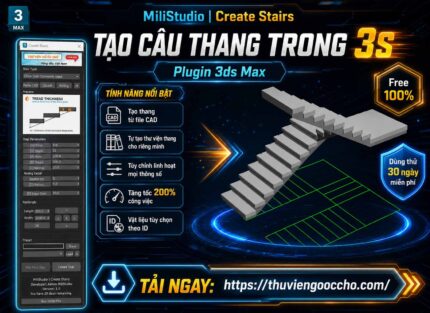
CreateStair
Giới thiệu Plugin Create Stairs
Create Stairs là plugin dành cho Autodesk 3ds Max, được phát triển bởi MiliStudio để hỗ trợ dựng cầu thang nhanh từ các spline 2D hoặc preset đã lưu.
Công cụ giúp tạo bậc thang theo nhiều kiểu khác nhau, xem preview trước khi tạo đối tượng thật, chỉnh thông số trực tiếp và hỗ trợ thêm các phần phụ trợ như railing, vật liệu, preset và tách spline kín.
Các tính năng nổi bật:
- Tạo cầu thang từ spline với các chế độ Open Stair Steps Only, Close Stair Commonly Used và Box Stair Rarely Used.
- Preview trực tiếp trước khi chuyển thành đối tượng thật trong scene.
- Điều chỉnh các thông số chính như Total Height, Steps, Riser, Tread, Nosing, Radius và Edge Trim.
- Tạo rectangle nhanh theo các hướng lên, xuống, trái, phải để dựng mặt bằng bậc thang.
- Lưu và load preset bằng file .max, có ảnh preview để nhận biết mẫu nhanh hơn.
- Hỗ trợ mở rollout Railing và Material để mở rộng quy trình dựng thang.
Cài đặt & Khởi chạy Plugin
- Tải file cài đặt plugin dạng .mzp.
- Mở Autodesk 3ds Max.
- Kéo thả file .mzp vào viewport để cài đặt.
- Sau khi cài đặt, mở Create Stairs từ toolbar MILI STUDIO.
Nên lưu file đang làm việc trước khi tạo cầu thang hoặc merge preset vào scene đang dùng.
Hướng dẫn sử dụng
- Chuẩn bị các spline 2D hoặc dùng nhóm Rectangle để tạo nhanh mặt bằng bậc thang.
- Chọn kiểu thang trong mục Stair Type.
- Nhập Total Height và Steps để công cụ tự tính chiều cao cổ bậc, hoặc chỉnh trực tiếp các thông số bậc thang.
- Bấm Pick First Step để chọn bậc đầu tiên và xem preview.
- Hiệu chỉnh thông số cho tới khi preview đúng ý.
- Bấm Create Stair để tạo đối tượng cầu thang thật trong 3ds Max.
- Dùng mục Preset để lưu mẫu đang chọn, load lại và đặt vào scene khi cần.
Bản quyền & Hỗ trợ
- Plugin được phát triển bởi MiliStudio.
- Website:
https://thuviengooccho.com/ - Trang Pro:
https://itoolsmili.com/product/create_stairs_pro/ - Mọi phản hồi, góp ý hoặc yêu cầu hỗ trợ có thể gửi qua hệ thống website của MiliStudio.
Smart_Wall
Giới thiệu Plugin Smart Wall
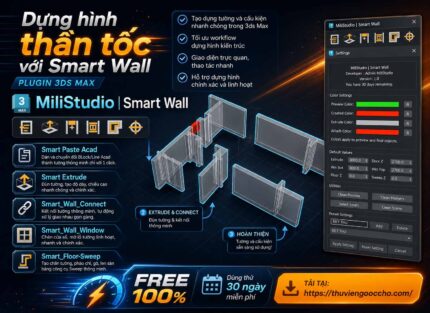
Smart Wall là plugin dành cho Autodesk 3ds Max, được phát triển bởi MiliStudio để hỗ trợ dựng tường, tạo cửa đi, cửa sổ, spline sàn và đường phào Sweep nhanh hơn trong quá trình thiết kế nội thất.
Plugin tập trung vào các thao tác dựng hình lặp lại hằng ngày: import DWG, extrude đối tượng, tạo khối nối tường, tạo spline kín cho sàn, attach/detach đối tượng và quản lý preview/helper trong scene.
Các tính năng nổi bật:
- Import nhanh file DWG mới nhất trong thư mục tạm của hệ thống.
- Gắn Extrude Modifier cho đối tượng đang chọn và lưu lại chiều cao mặc định.
- Tạo khối nối cửa đi và cửa sổ giữa các mặt tường.
- Tạo spline sàn kín và áp preset FloorGenerator theo các mẫu A/B/C/D.
- Tạo spline phòng và gắn Sweep theo preset phào AA/BB/CC/DD.
- Hỗ trợ Group, Ungroup, Attach, Detach và đưa pivot về tâm đối tượng.
- Có bảng Settings để chỉnh màu preview, màu đối tượng, giá trị mặc định và preset cấu hình.
Cài đặt & Khởi chạy Plugin
- Tải file cài đặt plugin dạng .mzp.
- Mở Autodesk 3ds Max.
- Kéo thả file .mzp vào viewport để cài đặt.
- Sau khi cài đặt, mở MiliStudio | Smart Wall từ toolbar MILI STUDIO.
Nên lưu file đang làm việc trước khi thao tác với scene lớn, đặc biệt khi attach/detach hoặc tạo nhiều khối tường cùng lúc.
Hướng dẫn sử dụng
- Dùng nút 1 để import DWG mới nhất; giữ Ctrl để tạo Group, giữ Shift để Ungroup, hoặc click phải để tạo outline Z=0.
- Dùng nút 2 để nhập chiều cao và gắn Extrude cho đối tượng đang chọn; click phải để xóa Extrude.
- Dùng nút 3 để tạo khối nối cửa đi giữa hai mặt tường; click phải để xóa các khối Smart_Wall_Connect đang chọn.
- Dùng nút 4 để tạo khối cửa sổ gồm phần trên và phần dưới; click phải để xóa các khối Smart_Wall_Window đang chọn.
- Dùng nút 5 để tạo spline sàn; giữ Ctrl để Attach đối tượng, giữ Shift để Detach và đưa pivot về tâm, click phải để tạo spline Sweep.
- Dùng nút 6 để mở Settings; giữ Ctrl để mở file hướng dẫn sử dụng, click phải để chạy cập nhật nếu phiên bản hỗ trợ.
- Trong bảng Settings, có thể chỉnh màu preview, màu đối tượng tạo ra, màu Extrude, màu Attach, giá trị mặc định và lưu preset cấu hình.
Bản quyền & Hỗ trợ
- Plugin được phát triển bởi MiliStudio.
- Website:
https://thuviengooccho.com/ - Mọi phản hồi, góp ý hoặc yêu cầu hỗ trợ có thể gửi qua hệ thống website của MiliStudio.
QuickConvertCRN
Giới thiệu Plugin Convert Corona 2.0
📦 Convert Corona 2.0 – Plugin mở rộng dành cho 3ds Max, hỗ trợ convert vật liệu sang Corona nhanh chóng.
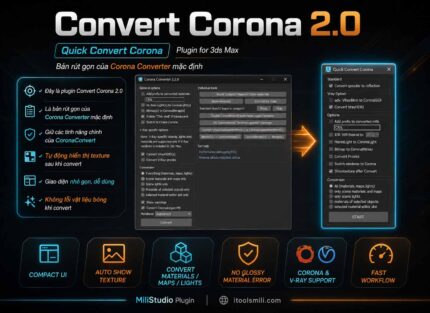
💡 Plugin được phát triển như một bản rút gọn của Corona Converter mặc định, giúp người dùng 3ds Max chuyển đổi vật liệu nhanh hơn, gọn hơn và dễ thao tác hơn.
Plugin hỗ trợ các tính năng chính của Corona Converter, giúp bạn dễ dàng convert vật liệu trong scene, model tải về hoặc thư viện 3D sang Corona.
Đặc biệt, plugin có tính năng bổ sung tự động hiển thị texture sau khi convert, giao diện nhỏ gọn và hạn chế lỗi vật liệu bóng khi convert.
✨ Các Tính Năng Nổi Bật:
- 🔄 Convert vật liệu sang Corona: Hỗ trợ chuyển đổi vật liệu trong 3ds Max sang Corona nhanh chóng.
- 🧩 Bản rút gọn của Corona Converter: Giữ các tính năng chính cần thiết của Corona Converter mặc định.
- 🖼️ Tự động hiển thị texture: Sau khi convert, texture được hiển thị giúp kiểm tra vật liệu dễ hơn.
- ⚡ Giao diện nhỏ gọn: Thiết kế đơn giản, nhẹ, dễ nhìn và dễ thao tác.
- 🛠️ Không lỗi vật liệu bóng khi convert: Hạn chế tình trạng vật liệu bị bóng sai hoặc hiển thị không đúng sau khi chuyển đổi.
- 🏗️ Phù hợp cho thư viện model: Hữu ích khi xử lý model tải về, scene cũ hoặc nhiều vật liệu cùng lúc.
- 🎯 Dễ sử dụng: Workflow đơn giản, phù hợp cho cả người dùng mới và người dùng chuyên nghiệp.
- 🎁 Hoàn toàn Free: Plugin được chia sẻ miễn phí bởi MiliStudio.
🧩 Yêu cầu Hệ thống:
- Hệ điều hành Windows 10 / Windows 11 64-bit.
- Autodesk 3ds Max.
- Corona Renderer đã được cài đặt trên 3ds Max.
- Thích hợp cho kiến trúc sư, designer, diễn họa viên 3D và người làm thư viện model.
Cài đặt & Khởi chạy Plugin
✨ Hướng dẫn Cài đặt & Khởi chạy:
- 📥 Download file cài đặt plugin từ trang sản phẩm của MiliStudio.
- 🖥️ Mở phần mềm Autodesk 3ds Max.
- 📦 Kéo thả file cài đặt .mzp vào viewport 3ds Max để tiến hành cài đặt.
- ✅ Sau khi cài đặt hoàn tất, mở plugin Convert Corona 2.0 để bắt đầu sử dụng.
- 🔄 Chọn chức năng convert vật liệu sang Corona theo workflow của plugin.
💡 Lưu ý quan trọng:
- Cần cài đặt Corona Renderer trước khi sử dụng plugin.
- Nên kiểm tra phiên bản 3ds Max và Corona Renderer để đảm bảo plugin hoạt động ổn định.
- Khi convert vật liệu, plugin sẽ hỗ trợ tự động hiển thị texture sau khi chuyển đổi.
- Nên lưu file đang làm việc trước khi thao tác với các scene lớn hoặc model có nhiều vật liệu.
- Plugin được phát triển bởi MiliStudio và được chia sẻ hoàn toàn Free.
Hướng dẫn Sử dụng Các Tính năng chính
✨ Quy trình Sử dụng Cơ bản:
- Mở file 3ds Max có vật liệu cần convert sang Corona.
- Kiểm tra scene và đảm bảo Corona Renderer đã được cài đặt.
- Mở plugin Convert Corona 2.0.
- Sử dụng chức năng Convert trong plugin để chuyển vật liệu sang Corona.
- Plugin sẽ hỗ trợ tự động hiển thị texture sau khi convert.
- Kiểm tra lại vật liệu, texture và độ bóng của vật liệu sau khi convert.
- Lưu lại file sau khi quá trình convert hoàn tất.
🧰 Plugin phù hợp cho:
- Người dùng 3ds Max thường xuyên làm việc với Corona Renderer.
- Kiến trúc sư, designer và diễn họa viên 3D cần convert vật liệu nhanh.
- Người làm thư viện model, thư viện nội thất hoặc thư viện sản phẩm 3D.
- Người cần xử lý model tải về, scene cũ hoặc vật liệu chưa đúng chuẩn Corona.
- Người muốn dùng bản Corona Converter rút gọn, giao diện nhỏ gọn và dễ thao tác hơn.
Sử dụng Convert Corona 2.0 giúp bạn convert vật liệu sang Corona nhanh hơn, tự động hiển thị texture sau khi convert và hạn chế lỗi vật liệu bóng trong quá trình làm việc.
Chính sách Bản quyền & Hỗ trợ
Thông tin Bản quyền:
- Plugin được phát triển bởi MiliStudio.
- Convert Corona 2.0 là plugin mở rộng dành cho 3ds Max, hỗ trợ convert vật liệu sang Corona.
- Plugin là bản rút gọn của Corona Converter mặc định, với giao diện nhỏ gọn và dễ sử dụng.
- Plugin có khả năng tự động hiển thị texture sau khi convert.
- Plugin hỗ trợ hạn chế lỗi vật liệu bóng sau khi chuyển đổi.
- Plugin được chia sẻ hoàn toàn Free cho cộng đồng người dùng 3ds Max.
- Mọi phản hồi, góp ý hoặc yêu cầu hỗ trợ có thể gửi qua hệ thống website của MiliStudio.
🔗 Liên kết nhanh:
- Tải miễn phí Plugin:
https://thuviengooccho.com/ - Website MiliStudio:
https://thuviengooccho.com/

MiliStuido | ToolBoxV4
Giới thiệu Plugin MiliStudio ToolBox V4
Ngày phát hành 30/07/2026
Đăng kí ngayMiliStudio ToolBox V4 là bộ công cụ mở rộng dành cho Autodesk 3ds Max, hỗ trợ tăng tốc các thao tác thường dùng khi dựng hình, quản lý scene, làm vật liệu, camera, ánh sáng và render.
Plugin được xây dựng để gom nhiều workflow quen thuộc vào một bảng công cụ nhỏ gọn, giúp người dùng giảm thao tác lặp lại và xử lý file 3ds Max nhanh hơn trong quá trình làm việc hằng ngày.
Thông tin tổng quan:
- Tên plugin: MiliStudio ToolBox V4.
- Nền tảng: Autodesk 3ds Max trên Windows.
- Định dạng cài đặt: file
.mzptải từ website MiliStudio. - Nhà phát triển: MiliStudio.
- Mục tiêu: gom các thao tác dựng hình, quản lý file, copy/paste, material, camera, light và render vào một toolbox gọn, dễ dùng.
- Cách vận hành: chọn nhóm công cụ, chọn đúng object hoặc thành phần cần xử lý, sau đó bấm nút tương ứng trong ToolBox V4.
Các tính năng nổi bật:
- Import / Export: nhập, xuất, chọn nhiều file và merge file nhanh vào scene.
- Open and Save: mở file, mở đường dẫn clipboard, lưu file, lưu phiên bản thấp, collect asset và prune scene.
- Copy and Paste: copy/paste model, copy kèm map, paste kèm relink map, nhập nhanh DWG và SKP từ thư mục tạm.
- Modeling Object: attach, detach, weld vertex, clean edge, copy/paste material UV, xử lý spline và các thao tác poly thường dùng.
- Modifier Tools: thêm nhanh các modifier như Extrude, Edit Poly, Shell, Slice, Symmetry, FloorGenerator, Chamfer, TurboSmooth, UVW Map và FFD.
- Camera Tools: tạo Corona Camera từ viewport, tạo camera mới, thiết lập camera 360 và căn target camera.
- Light and IES: tạo Corona Light nhanh theo face hoặc object đang chọn.
- Render Setting: chuyển chế độ viewport, nạp preset Corona/V-Ray, hiện texture và mở công cụ convert vật liệu.
- Material Library: hỗ trợ các nhóm vật liệu như Wood Mtl Floor, Brick Mtl Floor, Stone and Marble, Walnut Wood Mtl và Trans Stone Mtl.
- Help / Extra: dock toolbox, cập nhật data, mở hướng dẫn, kiểm tra update, hỗ trợ mở thiết lập Firewall / Defender và công cụ extract.
Nhóm công cụ trong ToolBox V4:
- Import / Export: File Import, File Export, Files, None, All, Merge.
- Open and Save: Open File, Open Clipboard, Save File, Save Low, Collect Save, Prune Save.
- Copy and Paste: Copy Max, Paste Max, Copy With Map, Paste With Map, Paste ACad, Paste SKP.
- Modeling Object: Attach, Detach, Vertex Weld, Make Regular, Scrap Verts, Clean Edge, Box Light, Box Wood, Copy/Paste Mtl UV, Attach/Detach Spline, Chamfer/Extrude Edge Loop, Convert Poly, Pick UVW Map, Connect.
- Modifier Tools: Extrude, Edit Poly, Shell, Edit Mesh, Slice, Edit Spline, Symmetry, FloorGenerator, Chamfer, Bevel Profile, TurboSmooth, Unwrap UVW, UVW Map và các FFD 2x2x2 / 3x3x3 / 4x4x4.
- Camera Tools: From View, New Cam, Auto Cam 360, Fix Camera.
- Light and IES: Quick Light Settings và Quick Light by Face.
- Render Setting: Clay Switch, Two Light, Set Corona, Set Vray, ShowOne-Tex, ShowAll-Tex, Mtl Corona, Mtl Vray, Open Corona Convert, Open Vray Convert.
- Material: Wood Mtl Floor, Brick Mtl Floor, Stone and Marble, Walnut Wood Mtl, Trans Stone Mtl.
Yêu cầu hệ thống:
- Hệ điều hành Windows 10 / Windows 11 64-bit.
- Autodesk 3ds Max.
- Corona Renderer hoặc V-Ray nếu dùng các công cụ render, camera, light và vật liệu tương ứng.
- Một số tính năng có thể cần plugin hoặc script phụ trợ như FloorGenerator, PolyTools, WinRAR hoặc 7-Zip tùy workflow.
Cài đặt & Khởi chạy Plugin
Hướng dẫn cài đặt:
- Tải file cài đặt
.mzptừ website MiliStudio. - Kéo thả file
.mzpvào viewport 3ds Max, hoặc vào menu Scripting > Run Script... rồi chọn đến file.mzpđã tải.
Plugin sẽ được tự động cài đặt và gắn vào thanh công cụ của 3ds Max. Không cần giải nén thủ công hoặc thao tác thêm nhiều bước.
Hướng dẫn Sử dụng Các Tính năng chính
Quy trình sử dụng cơ bản:
- Mở 3ds Max, sau đó mở MiliStudio ToolBox V4 từ thanh công cụ đã được gắn sau khi cài đặt.
- Chọn nhóm công cụ cần dùng trong giao diện ToolBox V4.
- Với các lệnh tác động lên object, hãy chọn đúng object, spline, face, edge hoặc camera trước khi bấm nút.
- Dùng Import / Export để nhập, xuất hoặc merge nhiều file vào scene.
- Dùng Open and Save để mở, lưu, collect asset hoặc dọn scene nhanh.
- Dùng Copy and Paste để chuyển model giữa các file, có thể copy kèm texture/map và paste kèm relink.
- Dùng Modeling Object và Modifier Tools cho các thao tác dựng hình, chỉnh mesh, spline, UV và modifier.
- Dùng Camera Tools, Light and IES và Render Setting để chuẩn bị camera, ánh sáng, viewport, preset render và vật liệu.
- Dùng nhóm Material để tạo hoặc áp nhanh thư viện vật liệu theo từng nhóm bề mặt.
ToolBox V4 phù hợp cho:
- Người dùng 3ds Max thường xuyên dựng hình nội thất, kiến trúc, sản phẩm hoặc thư viện model.
- Designer và diễn họa viên 3D cần thao tác nhanh với nhiều scene, nhiều file model và nhiều bộ vật liệu.
- Người cần workflow copy/paste object, collect asset, relink texture và merge file gọn hơn.
- Team cần một bảng công cụ chung để chuẩn hóa thao tác dựng hình, lưu file, render setup và quản lý dữ liệu.
Khi sử dụng, hãy đọc tooltip của từng nút trong ToolBox V4. Nhiều nút có hỗ trợ thao tác chuột phải để chạy biến thể khác của cùng một chức năng.
Chi tiết theo từng nhóm công cụ:
Import / Export
- File Import: nhập file vào scene hiện tại.
- File Export: xuất object hoặc scene ra file ngoài.
- Files: chọn danh sách file cần xử lý; chuột phải để xóa hẳn danh sách.
- None / All: bỏ chọn hoặc chọn toàn bộ item trong danh sách.
- Merge: merge file đã chọn; chuột phải để merge và tự động chuyển sang V-Ray.
- File nén: hỗ trợ quy trình giải nén để tìm file
.maxtrước khi merge khi dữ liệu nằm trong archive.
Open and Save
- Open File: mở file 3ds Max; chuột phải để mở thư mục của file hiện tại.
- Open Clipboard: mở đường dẫn đang nằm trong clipboard.
- Save File: lưu file Max hiện tại.
- Save Low: lưu bản thấp hơn với hậu tố năm phiên bản.
- Collect Save: gom asset và lưu scene.
- Prune Save: dọn scene rồi lưu file.
Copy and Paste
- Copy Max / Paste Max: copy và paste model đang chọn, không kèm relink map.
- Copy With Map / Paste With Map: copy model kèm texture/map và paste kèm relink đường dẫn.
- Paste ACad: import file DWG mới nhất trong thư mục temp.
- Paste SKP: import file
C:\Temp\3dsmax_temp.skp. - Đường dẫn tạm: dữ liệu copy/paste được ưu tiên lưu trong thư mục scene; nếu chưa có scene path sẽ dùng thư mục tạm của MiliStudio.
Modeling Object
- Gộp hoặc tách object bằng Attach và Detach.
- Dọn hình bằng Vertex Weld, Make Regular, Scrap Verts và Clean Edge.
- Tạo strip/box nhanh với Box Light và Box Wood.
- Sao chép material và UVW modifier bằng Copy Mtl UV và Paste Mtl UV.
- Xử lý spline bằng Attach Spl và Detach Spl.
- Thao tác edge loop bằng Chamfer E Loop, Extrude E Loop và Connect.
- Chuyển object sang Editable Poly hoặc thêm UVW Map nhanh bằng Convert Poly và Pick UVW Map.
Modifier Tools
- Thêm nhanh các modifier dựng hình: Extrude, Shell, Slice, Symmetry, Chamfer, Bevel Profile, TurboSmooth, FloorGenerator.
- Thêm nhanh modifier chỉnh sửa: Edit Poly, Edit Mesh, Edit Spline.
- Thêm nhanh modifier UV và biến dạng: Unwrap UVW, UVW Map, FFD 2x2x2, FFD 3x3x3, FFD 4x4x4.
Camera Tools
- From View: tạo Corona Camera từ viewport hiện tại.
- New Cam: tạo Corona Camera mới.
- Auto Cam 360: thiết lập camera đang chọn thành camera 360.
- Fix Camera: căn target camera theo trục X/Y gần nhất.
Light and IES
- Thiết lập nhanh thông số light trong Quick Light Settings.
- Dùng Quick Light by Face để tạo Corona Light từ face hoặc object đang chọn.
Render Setting
- Clay Switch và Two Light: chuyển chế độ hiển thị viewport.
- Set Corona và Set Vray: nạp preset render vào Render Setup.
- ShowOne-Tex và ShowAll-Tex: hiện texture cho object đang chọn hoặc toàn scene.
- Mtl Corona và Mtl Vray: tạo bộ vật liệu trong Material Editor.
- Open Corona Convert và Open Vray Convert: mở script convert vật liệu tương ứng.
Material
- Wood Mtl Floor: thư viện vật liệu sàn gỗ.
- Brick Mtl Floor: thư viện vật liệu gạch.
- Stone and Marble: thư viện đá và marble.
- Walnut Wood Mtl: thư viện vật liệu gỗ óc chó.
- Trans Stone Mtl: thư viện vật liệu đá xuyên sáng.
Help / Extra
- Setting: dock toolbox trái/phải, đóng toolbox, tải data, update data và bật Open_with_3DsMax.
- Update: kiểm tra bản cập nhật, mở trang license và công cụ Support Us.
- How to Use: mở file hướng dẫn sử dụng ToolBox V4.
- Extract Tools: áp dụng thiết lập hiển thị, file ẩn và mở Firewall / Defender settings.
Lỗi thường gặp và cách kiểm tra:
- Nếu list Import / Export không hiện file, kiểm tra lại file đã chọn và định dạng file hỗ trợ.
- Nếu file cũ vẫn hiện lại trong list box, dùng thao tác xóa danh sách bằng chuột phải tại nút Files.
- Nếu Copy With Map không thấy texture sau khi paste, kiểm tra thư mục copy/paste tạm và quyền ghi dữ liệu.
- Nếu Quick Light không tạo light, kiểm tra object/face đang chọn và Corona Renderer.
- Nếu render preset không load, kiểm tra renderer, đường dẫn preset và phiên bản 3ds Max đang dùng.
- Nếu một số nút modifier không hoạt động, kiểm tra plugin phụ trợ như FloorGenerator hoặc trạng thái selection.
Chính sách Bản quyền & Hỗ trợ
Thông tin bản quyền:
- Plugin được phát triển bởi MiliStudio.
- MiliStudio ToolBox V4 là bộ công cụ hỗ trợ workflow cho người dùng 3ds Max.
- Không chia sẻ lại, bán lại hoặc chỉnh sửa phân phối khi chưa có sự đồng ý của tác giả.
- Một số chức năng có thể phụ thuộc vào phần mềm, plugin hoặc renderer bên thứ ba; người dùng cần tự đảm bảo bản quyền các thành phần đó.
- Mọi phản hồi, góp ý hoặc yêu cầu hỗ trợ có thể gửi qua website hoặc các kênh chính thức của MiliStudio.
Liên kết nhanh:
- Website MiliStudio:
https://thuviengooccho.com/ - Facebook MiliStudio:
https://www.facebook.com/milistudioThuviengooccho/ - Zalo hỗ trợ:
https://zalo.me/0349780903
CreatePreview
Thông tin Plugin
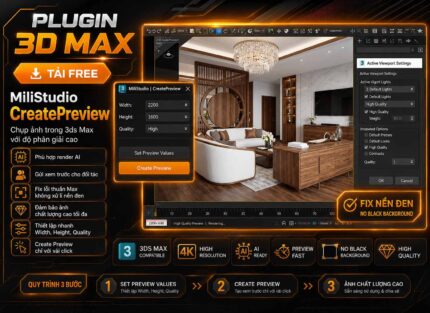
📦 MiliStudio QuickViewPort (CreatePreview) là plugin hỗ trợ thiết lập viewport tối ưu và xuất ảnh xem trước Make Preview cực nhanh trong 3ds Max chỉ với một cú nhấp chuột.
🚀 Plugin giúp tối ưu hóa ánh sáng và chất lượng hiển thị của viewport để xuất ảnh tĩnh xem trước sắc nét, đủ sáng, tiết kiệm tối đa thời gian render nháp cho các nghệ sĩ 3D.
✅ Tính năng chính:
- 🧩 Thiết lập viewport về chế độ 2 đèn mặc định Two Lights để đảm bảo đủ ánh sáng xem trước.
- 🎨 Xuất ảnh xem trước chất lượng cao High Quality, Ambient Occlusion, Shadows mà vẫn sáng rõ.
- 🔢 Tự động điền nhanh các thông số khung hình tĩnh, kích thước ảnh, đường dẫn tệp .jpg vào hộp thoại Make Preview mặc định.
- 🔄 Bộ đếm số tự động tăng dần, ví dụ: _001, _002, _003... mỗi lần xuất ảnh để tránh ghi đè tệp cũ.
- 📈 Tùy chỉnh trực tiếp chất lượng làm mịn ảnh Progressive Refinement Passes từ giao diện plugin.
- 📁 Tự động kiểm tra và chuyển hướng lưu ảnh thông minh nếu đường dẫn thư mục chứa ký tự Unicode, tiếng Việt có dấu hoặc tiếng Trung.
- 🆓 Phát hành hoàn toàn miễn phí cho cộng đồng thiết kế đồ họa.
🧩 Yêu cầu: Hỗ trợ 3ds Max 2016 trở lên, tối ưu tốt trên 3ds Max 2020+ sử dụng Nitrous viewport.
🔧 Cài đặt tức thì, giao diện tối giản, trực quan kèm chú thích song ngữ Anh - Việt.
Cài đặt và kích hoạt
- Tải Plugin MiliStudio QuickViewPort file .ms hoặc gói .mzp về máy.
- Kéo và thả file cài đặt thẳng vào khung nhìn của 3ds Max hoặc chạy qua menu Scripting > Run Script....
- Giao diện nhỏ gọn của plugin sẽ hiển thị trên màn hình.
- Bạn có thể kéo thả công cụ vào thanh Toolbar của 3ds Max để tạo nút bấm kích hoạt nhanh.
- Plugin tự động lưu và khôi phục vị trí của bảng điều khiển UI Position ở lần chạy kế tiếp.
- Plugin được chia sẻ miễn phí và sử dụng ngay, không cần license kích hoạt.
Sử dụng Plugin

- Width & Height: Điều chỉnh kích thước dài và rộng của khung hình preview mong muốn.
- Quality: Đặt số lượng bước làm mịn ảnh Progressive Passes. Chỉ số càng cao ảnh xuất ra càng mịn, giảm nhiễu hạt.
- Name: Nhập tên tệp ảnh preview cần lưu. Tên này sẽ tự động được cộng thêm số thứ tự tăng dần như
_001,_002sau mỗi lần xuất để bảo toàn các ảnh cũ. - Set Preview Values: Bấm để cấu hình nhanh viewport hiện tại sang chế độ Standard + 2 đèn và tự động điền sẵn các thông số chuẩn vào bảng Make Preview của 3ds Max để bạn tự kiểm soát.
- Create Preview: Bấm để xuất trực tiếp ảnh tĩnh chất lượng cao High Quality + 2 đèn + Shadows + Ambient Occlusion và tự động lưu/mở ảnh xem ngay khi hoàn tất.
Bản quyền & Gói sử dụng
MiliStudio QuickViewPort hiện được phát hành miễn phí.
- Miễn phí sử dụng hoàn toàn cho cộng đồng thiết kế 3D, kiến trúc và nội thất.
- Có thể tự do sử dụng cho mục đích cá nhân, học tập, thử nghiệm và thương mại.
- Không yêu cầu nhập khóa kích hoạt hay phí bản quyền.
- Mọi thông tin hỗ trợ và cập nhật phiên bản mới được cung cấp trực tiếp tại MiliStudio.
- Vui lòng không thương mại hóa hoặc đóng gói phân phối lại dưới thương hiệu khác.
Sản phẩm được phát triển bởi MiliStudio nhằm mang lại giải pháp làm việc nhanh gọn và tối ưu hóa quy trình dựng hình trong 3ds Max.
IESPresetPro
Thông tin Plugin
📦 Tích hợp liền mạch – Mở rộng chiếu sáng – Quản lý bản quyền thông minh.
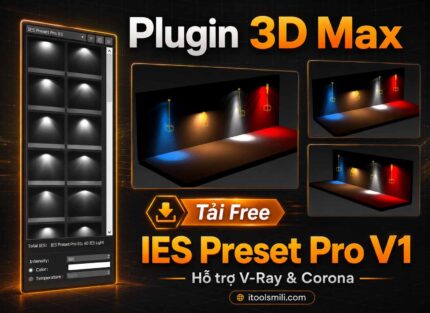
💡 MiliStudio IES Library là plugin mở rộng dành cho 3ds Max, giúp bạn dễ dàng quản lý, chọn và thay đổi đèn IES chỉ với vài cú click.
✅ Tính năng chính:
- 🗂️ Quản lý và chọn IES light nhanh chóng, trực quan.
- 🚀 Tăng tốc quá trình thiết kế ánh sáng nhờ thư viện dựng sẵn.
- 🎨 Tùy chọn thay đổi màu sắc và cường độ của đèn IES một cách linh hoạt.
- 📁 Hỗ trợ IES nội bộ, IES ngoài thư mục và thư viện mạng.
- 🎯 Tương thích tốt với V-Ray và Corona Renderer.
🧩 Yêu cầu: 3ds Max 2016 trở lên, bản 64-bit.
🔧 Cài đặt đơn giản, hỗ trợ cập nhật tự động trong tương lai.
Cài đặt và kích hoạt
- Tải plugin MiliStudio IES Library (.mzp) từ trang sản phẩm.
- Chọn gói giấy phép phù hợp với nhu cầu sử dụng.
- Tiến hành thanh toán online theo hướng dẫn trên website.
- Kéo thả file .mzp vào 3ds Max hoặc chạy qua menu Scripting > Run Script....
- Sau khi cài đặt, mở plugin từ toolbar hoặc menu đã được tạo trong 3ds Max.
- Sử dụng đúng email đã mua hàng để kích hoạt bản quyền.
Sử dụng Plugin
- Từ thanh công cụ đã cài đặt, mở giao diện plugin để xem thư viện icon IES trực quan.
- Khi chọn đèn trong khung cảnh 3ds Max, bạn chỉ cần chọn biểu tượng trong plugin để thay đổi đèn IES.
- Hoạt động tốt với Corona Renderer, V-Ray Renderer và Vantage.
- Duyệt thư viện IES tích hợp sẵn với hàng trăm mẫu đèn.
- Plugin có cung cấp file test để bạn trải nghiệm nhanh tính năng.
- Mở giao diện bằng cách chuột phải vào biểu tượng bánh răng cài đặt.
- Tìm đến nút Open File Test với 2 tùy chọn Corona và V-Ray.
- Bắt đầu thử nghiệm ánh sáng IES trong cảnh mẫu.
- Điều chỉnh cường độ và màu sắc đèn IES một cách linh hoạt, trực quan.
- Hỗ trợ hoàn chỉnh cho V-Ray và Corona Renderer.
Bản quyền & Gói sử dụng
Các gói giấy phép sử dụng: Kích hoạt theo thiết bị.
- Hỗ trợ trên 2 thiết bị máy tính.
- Cập nhật miễn phí các tính năng mới trong tương lai.
- Giấy phép kích hoạt vĩnh viễn.
- Chỉ cần sử dụng đúng email chính chủ để kích hoạt.
- Khuyến mãi áp dụng cho đến khi có thông báo mới.
Kích hoạt dễ dàng bằng mã online hoặc offline.
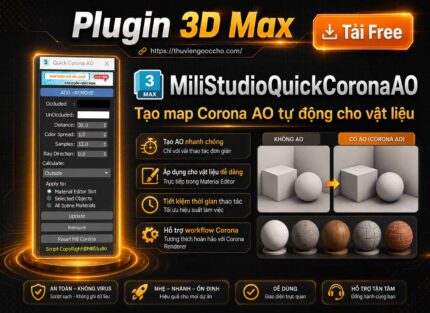
QuickAO_CRN
Thông tin Plugin
Cài đặt và kích hoạt
- Đặt hàng tại Website: tải về và giải nén với mật khẩu Milistudio
- Chỉ cần kéo thả têp MiliStudioQuickAO.mzp vào khung cảnh 3DsMax
- Plugin tự động cài đặt và hiển thị thanh công cụ trên MenutoolBar

QuickMergeLite
Thông tin Plugin
Cài đặt và kích hoạt
- Đặt hàng tại Website: tải về và giải nén với mật khẩu Milistudio
- Chỉ cần kéo thả têp MiliStudioQuickMergeLite.mzp vào khung cảnh 3DsMax
- Plugin tự động cài đặt và hiển thị thanh công cụ trên MenutoolBar
No account yet?
Create an Account